
Ürün render alma işinin sonucunu çoğu zaman render programından önce, tasarımcıya giden dosyalar belirler. Kısa cevap şu: oranı bozulmamış ürün fotoğrafları, ölçü ya da teknik çizim, dieline (bıçak izi), vektör etiket dosyası, Pantone kodu ve görselin kullanılacağı kanalların listesi. Bu dosyalar eksiksiz gelirse model tahminle değil ölçüyle kurulur; eksik gelirse aynı sorular render sırasında tek tek geri döner.
Ürün render alma için gerekli dosyalar: kısa liste
Brief aşamasında ürünü, marka tonunu, görselin kullanılacağı alanı ve beğendiğiniz görsel dilini netleştiririm. Modelleme için referans fotoğraf şart; teknik çizim ya da ölçü varsa süreç daha net ilerler. Elinizde hazır bir 3D model varsa onu optimize ederim, yoksa ürünü sıfırdan modellerim. 3D ürün render hizmetimde iş bu sırayla başlar. Masaya gelmesi gereken altı girdi şunlar:
- Ürün fotoğrafları: formu, kapağı ve etiketi her yönden gösteren, perspektifi bozulmamış kareler.
- Ölçü veya teknik çizim: yükseklik, çap ya da en-boy, kapak ve boyun ölçüleri; kutu için A × B × H.
- Dieline (bıçak izi): kutunun ya da etiketin kesim ve kırım hatlarını gösteren şablon.
- Vektör grafik: etiket ve kutu tasarımının AI, PDF, EPS veya SVG hâli.
- Renk kodları: Pantone kodu, sonundaki C/U harfi ve dijitalde kullandığınız HEX.
- Hedef kanallar: web, Meta reklamı, story, e-ticaret veya katalog; teslim ölçüleri buna göre kurulur.
Süre, fiyat ve revize kuralları ayrı yazıların konusu. Fiyatı belirleyen kalemler için 3D ürün render fiyatları rehberine, aşamaların sırası için fikirden final render’a süreç yazısına bakabilirsiniz. Burada yalnızca dosyaların render’a hazır olup olmadığına odaklanıyorum.
Render’ı takılmaya götüren 6 dosya sorunu
Ambalaj yazılımı üreticisi Esko, baskı öncesi hazırlıkta en sık görülen sorunları düşük çözünürlüklü görseller, gömülmemiş ya da eksik fontlar, kırık bağlantılar ve yanlış renk modu (CMYK ya da spot renkli bir işte RGB görsel) olarak sıralıyor; dieline hizasızlığını da en yaygın ve maliyetli hatalardan biri sayıyor. Render aynı baskı dosyasından beslendiği için bu sorunlar modele de taşınır. Aşağıdaki altı başlık, her sorunun render’da nasıl görünebileceğini ve dosyayı göndermeden önce nasıl düzeltebileceğinizi anlatıyor.
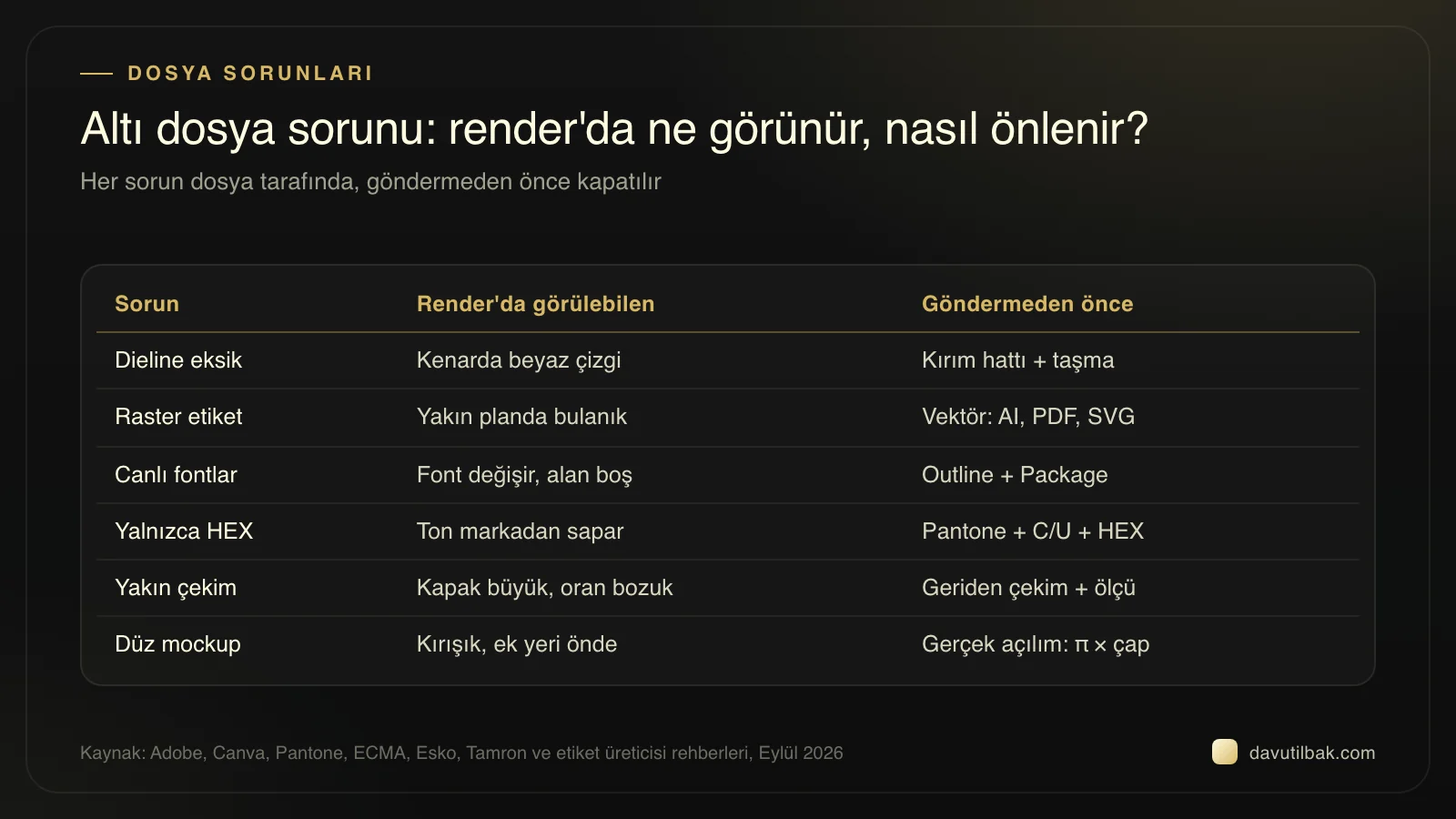
1. Taşma payı ve kırım çizgisi olmayan dieline (bıçak izi)
Dieline, matbaa dilinde bıçak izi demek: ambalajın hangi sınırdan kesileceğini ve nerede katlanacağını gösteren teknik çizim. Kartonun katlanacağı yerde açılan kontrollü ezme hattına piliyaj ya da kırım denir. Avrupa Karton Üreticileri Birliği’nin kataloğu ECMA Kodu bu hatları ayrı çizgi tipleriyle gösterir: CL kesim, FL kırım, PL perforasyon.
Kutu grafiği 3D modele panel panel giydirilir. Kırım hattı işaretli değilse grafiğin panellere nasıl bölüneceği tahmine kalır; taşma payı yoksa kesim kenarlarının birleştiği yerlerde, örneğin yapıştırma kanadında ve kapak kenarlarında, ince beyaz çizgiler görünebilir. Canva’nın da belirttiği gibi taşma payının işi, kesimden sonra istenmeyen beyaz kenar kalmamasını sağlamak. Çözüm için dieline’ı kutuyu basacak matbaadan ya da ambalaj üreticisinden isteyin. Şablon ayrı ve kilitli bir katmanda, “Dieline” gibi adlandırılmış bir spot renkle dursun; kesim ve kırım farklı çizgi tipinde olsun.
Türkiye’de bir online matbaanın yardım sayfasına göre taşma payı 3 mm, güvenli alan en az 5 mm; kesim sırasında 1–1,5 mm kayma olabildiğinden kritik yazılar kenara yaklaşmamalı. Adobe da taşma payının boyutu için matbaanıza danışmanızı öneriyor. Kutu tipini ECMA koduyla ve A × B × H ölçüsüyle verin; ECMA’ya göre bu ölçüler kırım çizgilerinin merkezinden merkezine alınır. Matbaanız Esko ArtiosCAD kullanıyorsa katlanmış kutunun 3D dosyasını (Collada/DAE) da isteyebilirsiniz; program bu dışa aktarmayı destekliyor.
2. Etiketin vektör yerine JPG veya PNG gelmesi
Vektör dosya, çizgileri matematiksel olarak tarif eder ve hangi boyutta gerekiyorsa o boyutta yeniden piksellenebilir; yaygın uzantıları AI, PDF, EPS ve SVG. JPG ve PNG ise sabit sayıda pikselden oluşur. Baskı dosyalarındaki kural, görselin son baskı ölçüsünde 300 ppi olması. Render’da ise etiket, baskıdakinden çok daha büyük görünebilir.
Örnek hesap: 50 mm genişliğindeki bir etiket 300 ppi’de 591 piksel eder. Yakın plan bir kampanya render’ında aynı etiket ekranda 2.000 piksel genişliğe yayılıyorsa gereken efektif çözünürlük yaklaşık 1.016 ppi olur, yani baskı dosyasının yaklaşık 3,4 katı. Baskıda sorunsuz duran bir PNG, yakın planda yumuşak kenarlı ve bulanık görünür. Bu yüzden etiketin asıl vektör dosyasını tasarımcınızdan ya da matbaadan isteyin. Otomatik vektörleştirmeyi (Illustrator’daki Image Trace gibi) orijinalin yerine koymamanızı öneririm; izleme, harfleri ve ince çizgileri birebir kopyalamaz, yeniden çizer.
Barkod da bu kurala dahil: vektör ve gerçek ölçüsünde kalmalı. GS1’in EAN-13 spesifikasyonu nominal ölçünün %80’i ile %200’ü arasında büyütmeye izin veriyor. GS1 Türkiye de barkodun fazla küçültülmesinin okuma sorununa yol açtığını, en iyi kombinasyonun beyaz zemin üzerine siyah çubuk olduğunu belirtiyor. Render’da barkodun net görünmesi kasada okunacağı anlamına gelmez; bu konuya aşağıda döneceğim.
3. Outline edilmemiş fontlar ve eksik bağlantılar
Etiketteki font, dosyayı açan bilgisayarda yüklü değilse Illustrator eksik fontları bir uyarı penceresinde listeler ve bazı durumlarda metni varsayılan fonta geçirir. Bağlı bir görselin kaynağı dosyayla birlikte gelmemişse Links panelinde “Missing Link” (eksik bağlantı) olarak işaretlenir; Esko da kırık ya da eksik bağlantıların dosyada boş alanlar bıraktığını yazıyor. İkisi de render’da yanlış yazı karakteri ya da boş bir etiket alanı demek.
Önerim iki sürüm göndermeniz. Birincisi, fontları outline’a çevrilmiş (Type > Create Outlines) kopya: yazının görünüşü korunur, font bağımlılığı kalkar. Ancak Adobe’nin belirttiği gibi outline edilen metin artık metin olarak düzenlenemez. İkincisi, düzenlenebilir dosyanın Illustrator’daki File > Package komutuyla hazırlanmış paketi. Paket; belgeyi, fontları (Çince, Japonca ve Korece fontlar hariç) ve bağlı görselleri tek klasörde toplar, yanındaki rapor da spot renkleri, eksik fontları ve eksik bağlantıları listeler. Revizede bir yazı değişirse bu kopya gerekir. Font kopyalanırken çıkan lisans uyarısını da okuyun.
4. Pantone kodu yok, yalnızca ekran HEX’i var
HEX kodu bir ekran rengidir; web’in varsayılan renk uzayı olan sRGB’de tanımlıdır. Canva da editörde renkleri HEX ile tutar ve baskıya gönderilen tasarımda RGB değerlerini en yakın CMYK karşılığına çevirir; çok parlak maviler ve pembeler bu dönüşümde soluklaşabilir. Yani Canva’da hazırlanan bir etiketin içinde Pantone tanımı bulunmaz, kodu ayrıca yazmanız gerekir.
Pantone kodunun sonundaki harf de bilgi taşır: C kuşe (coated), U kuşe olmayan (uncoated) kâğıt içindir. Pantone’un sahibi X-Rite’a göre aynı numara iki kâğıtta belirgin biçimde farklı görünür, çünkü mürekkep kuşede yüzeyde kalır, kuşe olmayan kâğıtta emilir. Üstelik tek bir Pantone’un tek bir “doğru HEX”i yok: Pantone’un destek sayfasına göre Pantone Connect’teki değerler M2, fiziksel Color Bridge rehberindekiler M1 ölçüm koşuluna dayandığı için birbirinden farklı. Bu yüzden dijitalde hangi HEX’i kullandığınızı da yazın.
| Renk bilgisi | Neyi tarif eder | Render için notu |
|---|---|---|
| HEX | Ekrandaki rengi (sRGB) | Dijital kanallar için referans; baskı tonunu tek başına tanımlamaz |
| CMYK | Dört renkli baskı karışımını | Canva baskıda RGB’yi en yakın CMYK’ya çevirir; çok parlak tonlar soluklaşabilir |
| Pantone + C/U | Spot rengi ve kâğıt tipini | Aynı numara kuşe ve kuşe olmayan kâğıtta farklı görünür; harfi mutlaka yazın |
| Plastik ya da metal parça referansı | Kapak, şişe veya pompa rengini | Pantone Plastics çipi ya da üretici numunesi; baskı Pantone’uyla aynı referans olmayabilir |
Dosyanın içindeki renk tanımına güvenmemek için bir sebep daha var. Adobe’nin açıklamasına göre Pantone lisans modelini değiştirince hazır Pantone kitaplıkları 16 Ağustos 2022’den itibaren Illustrator güncellemelerinden kaldırılmaya başlandı, Ekim 2023 sürümüyle son üçü de çıktı. Pantone swatch’ları içeren Illustrator dosyaları eskisi gibi çalışıyor. Risk, spot kanallı Photoshop dosyalarında: ilgili kitaplık yoksa bu dosyalar InDesign’da ve Şubat 2023’ten önce çıkan Illustrator sürümlerinde gri ya da siyah görünebiliyor. Adobe’nin Eylül 2026’da erişilen sayfasına göre Ekim 2023 sürümünden sonra oluşturulan yeni Illustrator dosyalarında Pantone kitaplıklarına erişmek için Pantone Connect lisansı gerekiyor. Kısacası Pantone kodunu dosyaya ek olarak yazılı da gönderin.
Kapak ve şişe plastiği için ayrı bir referans düşünün. Pantone’un plastik standartları 4.000’den fazla renk içeriyor ve özel renklerin PP, PE, ABS gibi reçinelere uygulanabildiğini belirtiyor. Varak, spot UV (lak), kabartma ve beyaz alt baskı da ayrı, adlandırılmış katmanlarda gelmeli. Şeffaf, kraft veya metalik etikette beyaz alt baskı yoksa renkler yarı saydam görünür; hangi alanın şeffaf kalacağını dosyada belirtin. Ambalaj baskı rehberleri de her efekt için CMYK grafiğin üstünde ayrı, adlandırılmış bir katman ister. Render’da varağın parlaması, lakın yansıması ve şeffaf alanın şeffaf görünmesi için aynı alanların ayrı maske olarak elde olması gerekir.
5. Fotoğraf oranları ölçülerle tutmuyor
Telefonun ana kamerasıyla ürüne yakından çekilen fotoğrafta, kameraya daha yakın duran kapak olduğundan büyük, uzaktaki dip ise olduğundan dar görünebilir. Fotoğraf sitesi Fstoppers bu bozulmayı yaratanın lens değil, kameranın konuya olan mesafesi olduğunu anlatıyor: bir nesnenin kadrajdaki boyutu mesafe yarıya inince iki katına çıkar ve ürünün her noktası kameraya aynı uzaklıkta değildir. Lens üreticisi Tamron da tele lensle konudan daha uzaktan çekildiğini, bu yüzden mesafe oranının küçüldüğünü ve derinliğin sıkışmış göründüğünü açıklıyor. Model fotoğraftan kurulduğunda yakın çekimin bozulması da modele geçer.
Önerim şu: ürünü düz bir zemine koyun, telefonun 2× ya da 3× lensine geçin ve 1–1,5 metre geriden, tam karşıdan çekin; kadrajda ürünün yanında bir cetvel olsun. Bir 3D modelleme firmasının referans rehberi farklı açılardan 2–6 ürün fotoğrafı ve tutarlı birimlerle verilmiş ölçüler öneriyor. Ambalajlı üründe altı yüzün tamamını (ön, arka, iki yan, üst, alt) göndermenizi öneririm; etiketin ve kapağın her tarafı ancak böyle kapsanır. Kumpasla ölçülecekler: toplam yükseklik, çap ya da en-boy, kapak yüksekliği, boyun çapı, dipten görünen cam kalınlığı ve etiketin tabandan mesafesi. Birimleri tek sistemde tutun.
Ürünün fiziksel olarak bende olması şart değil. Yine de bir numune; mat ile parlak yüzeyi, likidin rengini ve kaplamanın tonunu anlamaya yardım eder. Render ile fotoğraf arasındaki genel karar için ürün render mı ürün fotoğrafı mı karşılaştırmasına bakabilirsiniz.
6. Etiket mockup’ı kavis ve sarımı hesaba katmıyor
Düz bir ekran görüntüsü ya da hazır mockup, etiketin şişeye sarıldığında nasıl davranacağını göstermez. Silindir şişede etiket uzunluğu kabaca çap × π ile bulunur. Bir etiket üreticisinin rehberindeki pratik kurala göre uçlar birbirine değmesin diye çevreden 1/8 inç (yaklaşık 3,2 mm) düşülür. Örnek hesap: 40 mm çaplı bir şişenin çevresi 125,7 mm; boşluk bırakılırsa etiket yaklaşık 122,5 mm, aynı miktarda bindirme yapılırsa yaklaşık 128,8 mm olur. Rehber bu kuralın etiketin kavisli bölgelere taşmasını da önlediğini belirtiyor. Bu yüzden etiket yüksekliğini de omuz ve dip kavislerine taşmayacak şekilde, şişenin düz gövdesi üzerinde ölçmenizi öneririm.
Konik bir kavanoz ya da şişede dikdörtgen etiket kırışır, katlanır veya üst üste biner. Yay biçimli bir şablon için üç ölçü gerekir: etiketin üst genişliği, alt genişliği ve yüksekliği. Bu ölçüleri şişe tedarikçisinden almak en güvenlisi. Render için mockup yerine etiketin basılacağı gerçek düz açılımı gönderin, konikse yay biçimli hâlini. Etiketin tabandan yüksekliğini ve ek yerinin konumunu da belirtin; kamera açısını ek yeri arkada kalacak şekilde kurmak ancak bu bilgiyle mümkün.
Render bir baskı provası değildir
Render; ürünün nasıl görüneceğini, kompozisyonu ve kampanya dilini onaylatmak içindir. Baskı rengi, kesim toleransı ve barkodun okunurluğu ise matbaanın provasıyla onaylanır. Esko bu provaları dijital ekran provası, kontrat prova ve fiziksel baskı provası olarak ayırıyor. Plastik parçanın rengi için Pantone da son numune onayında fiziksel referansın elinizde olmasını öneriyor.
Barkod için somut bir adım var: GS1 Türkiye’nin barkod sistemi rehberine göre ilk üç barkod örneğiniz, boş ambalaj ya da paket örneği gönderdiğinizde ücretsiz test ediliyor (Eylül 2026 itibarıyla). Kısacası render, baskıdan önce “nasıl görünecek” sorusunu cevaplar; “doğru basılacak mı” sorusunun cevabı prova ve testtedir.
Portfolyodan örnek: hangi detay hangi girdiye dayanır?
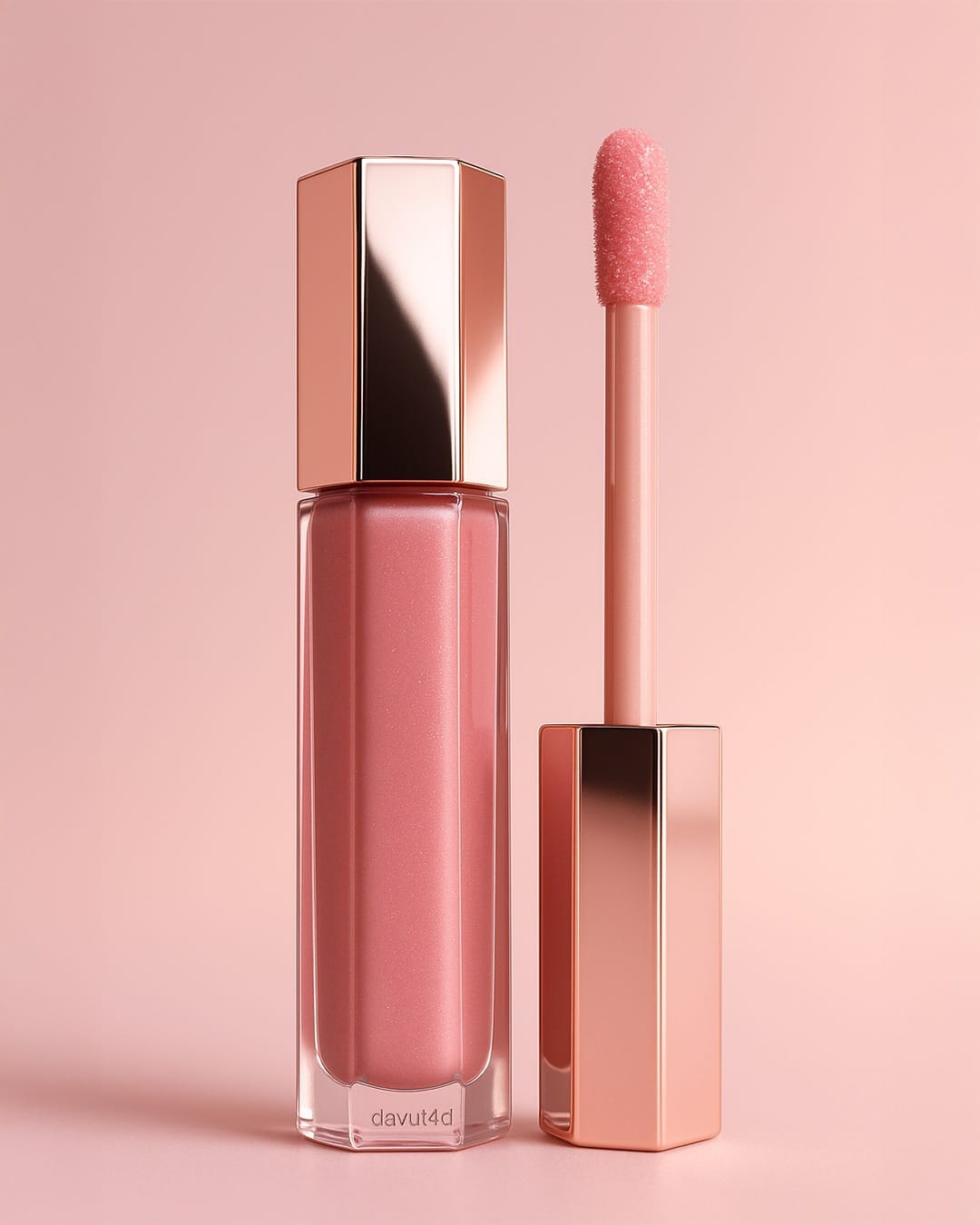
Bu görsel kendi konsept serimden bir render, müşteri ürünü değil. Sahne sade görünse de aynı ürün bir marka için kurulsaydı her detay ayrı bir girdi isterdi:
- Altıgen rose-gold ayna kapak: metalik kaplama referansı ister. HEX kodu metalik yansımayı tarif edemez; Pantone Metallic kodu ya da fiziksel numune gerekir.
- Altıgen cam gövde ve dipteki cam kalınlığı: ölçü veya teknik çizim. Cam kalınlığı fotoğraftan güvenilir biçimde okunmaz, kumpasla ölçülür.
- Simli pembe likit: kapaktan ayrı bir renk referansı. Likidin tonu ve parıltısı, ambalaj rengiyle aynı kodla tarif edilmez.
- Aplikatörün tüylü ucu: yanında ölçek referansı olan yakın çekim doku fotoğrafı.
- Tabandaki küçük logo: vektör logo. Görselde yaklaşık 100 piksel genişliğinde; bu kadar küçük bir alanda harf kenarlarının keskin kalması ve logonun baskı ya da kabartma olarak uygulanabilmesi için vektör gerekir.
Kozmetikte cam, metal ve likit gibi malzemelerin render’da nasıl kurulduğunu kozmetik ürün 3D render rehberinde ayrıca anlattım.
Göndermeden önce brief paketi: kontrol listesi
Aşağıdaki listeyi dosyaları göndermeden önce evet ya da hayır diye işaretleyebilirsiniz. İlk sekiz madde yukarıdaki altı sorunun her birini dosya tarafında kapatır.
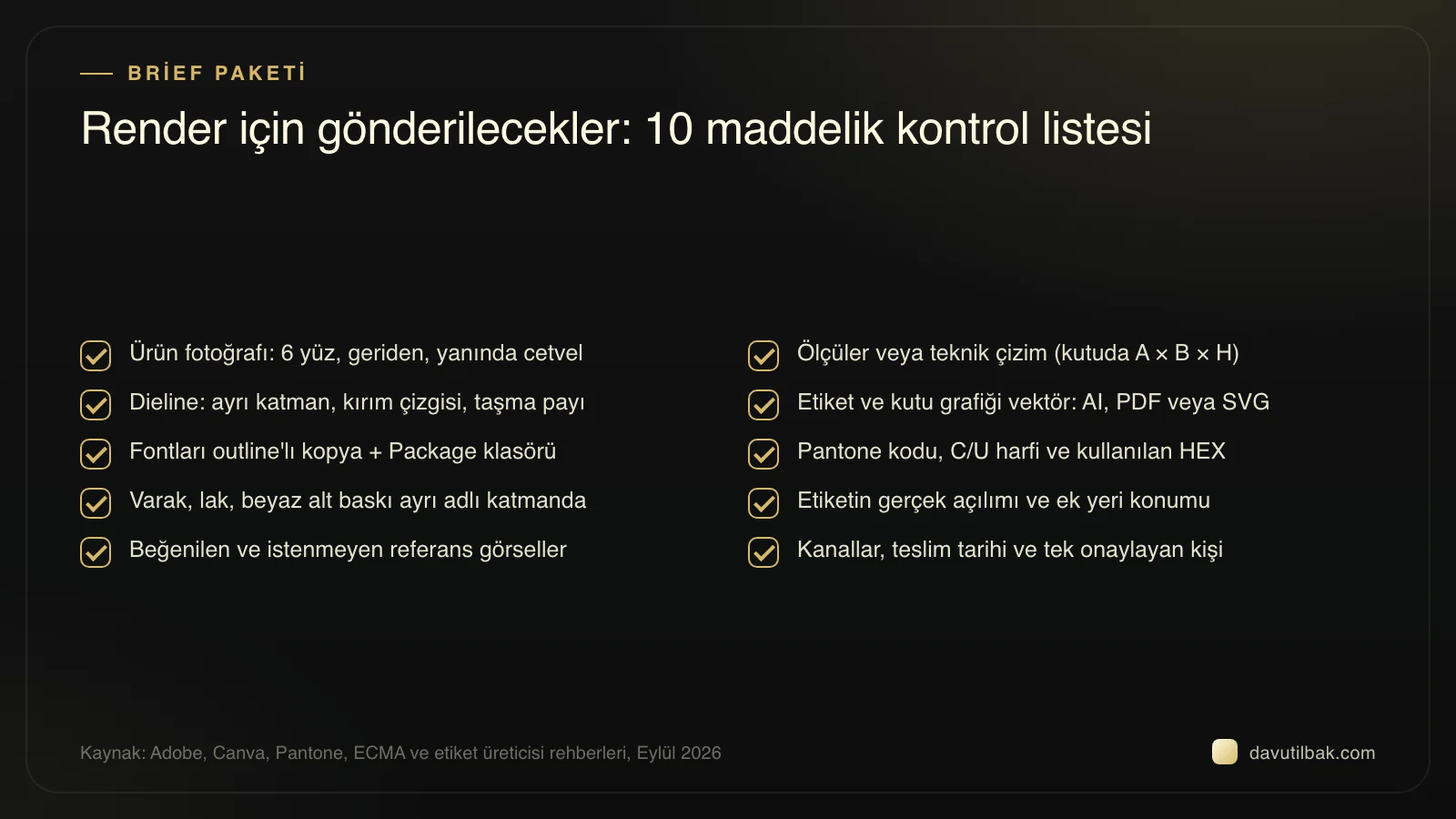
Son iki madde dosya değil ama en az dosyalar kadar önemli. Beğendiğiniz üç beş referans görselin yanına istemediğiniz bir iki örnek de ekleyin. Hangi kanallar için görsel istediğinizi, teslim tarihini ve son onayı kimin vereceğini baştan yazın. Brief yazımı ve geri bildirimin nasıl verileceği için tasarımcı ve müşteri iletişimi yazısına göz atabilirsiniz.
Sık sorulan sorular
Ürün render almak için fotoğraf şart mı?
Evet, ürün formu ve detayları için referans fotoğraf gerekir. Teknik çizim veya ölçü varsa model daha net kurulur. Elinizde CAD dosyası ya da hazır bir 3D model varsa onu da ekleyin; hazır model optimize edilir, yoksa ürün sıfırdan modellenir.
Taşma payı kaç mm olmalı?
Yaygın değer 3 mm. Canva’nın yardım sayfasına göre kesilen ürünlerde her kenara sabit 0,125 inç (3,175 mm) eklenir ve bu değer değiştirilemez. Canva, kendi baskı servisi dışında bastıracaksanız taşma payı şartını matbaanıza sormanızı öneriyor; Adobe da aynı tavsiyeyi veriyor. Render için de matbaanın istediği taşma payıyla hazırlanmış dosyayı gönderin.
Pantone kodu nasıl bulunur?
En güvenilir kaynak marka rehberiniz ya da matbaanın onayladığı baskı provasıdır. Kodu alırken sonundaki C veya U harfini de not edin. Ekrandaki HEX değerinden geriye Pantone tahmin etmek güvenilir değil; aynı Pantone’un dijital değerleri bile ölçüm koşuluna göre değişiyor.
Etiketim Canva’da hazırlandı, ne göndermeliyim?
Taşma payı ve kesim işaretleri açık, baskı için PDF (PDF Print, 300 dpi) indirmesini gönderin; mümkünse SVG de ekleyin. Canva’nın indirme sayfasına göre CMYK renk profili seçeneği ile şeffaf PNG ve SVG indirmeleri Canva Pro, Teams, Education ve Nonprofit planlarında sunuluyor (Eylül 2026). Canva editörü renkleri HEX ile tuttuğu için dosyada Pantone tanımı olmaz; kodu ayrıca yazılı iletin.
Render hangi programdan alınır?
Ürün render’ı KeyShot, Blender veya 3ds Max gibi farklı programlarla alınabilir; program seçimi render’ı hazırlayan kişinin işidir. Marka açısından belirleyici olan girdilerdir: yukarıdaki dosya paketi hangi program kullanılırsa kullanılsın aynı şekilde gerekir.
Dosyalarınız hazırsa ya da hangisinin eksik olduğundan emin değilseniz, elinizdekilerle birlikte yazın; brief aşamasında eksikleri birlikte netleştiririz. Çalışmaları görmek ve iletişime geçmek için 3D ürün render sayfama uğrayabilirsiniz.
